`markdown
—
title: Claude Codeが動画編集を丸ごとやってくれる「video-use」が副業YouTuberの救世主だった
slug: video-use-claude-code-video-edit-ai
description: browser-useチームが開発したOSSスキル「video-use」を使えば、Claude Codeがフィラーカット・カラグレ・字幕生成まで自動化。副業YouTuberやじさくエンジニアの動画制作が激変する。
—
Claude Codeが動画編集を丸ごとやってくれる「video-use」が副業YouTuberの救世主だった
「撮影は10分なのに、編集に2時間かかる」
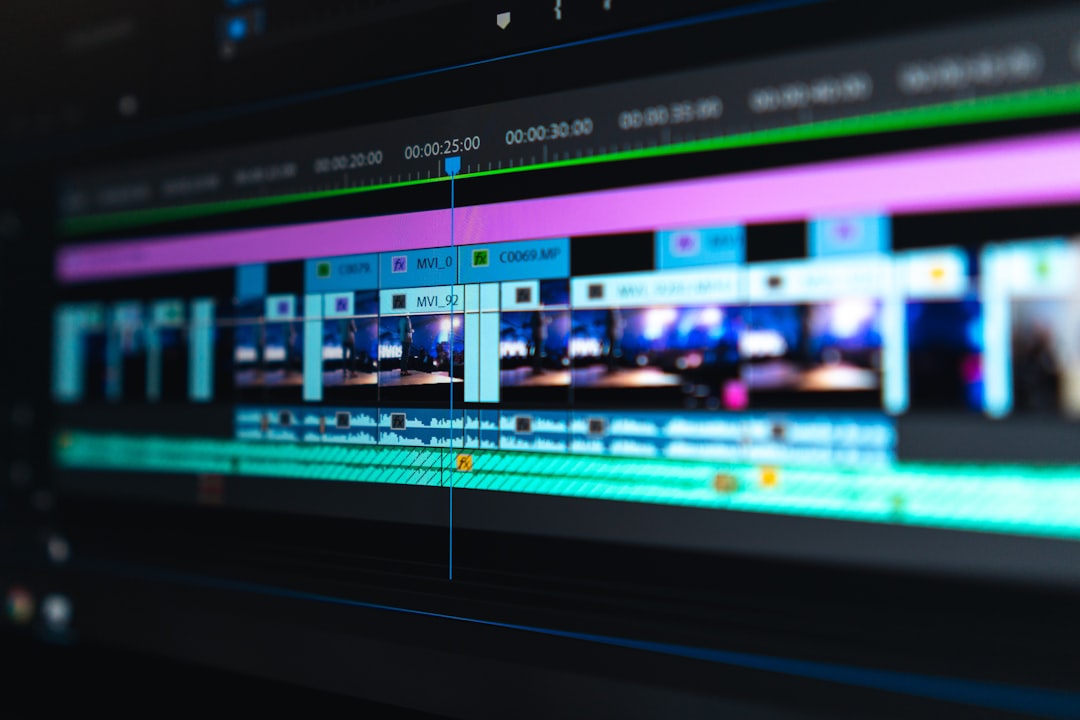
副業で動画を出している人なら、この非対称さに何度もため息をついたことがあるはずだ。フィラーワードのカット、無音区間の詰め、カラーグレーディング、字幕の打ち込み……どれも地味で繰り返しが多い作業ばかり。
それをまるごとClaude Codeに投げられるツールが登場した。その名は video-use。2026年5月時点でGitHubスター8,300超、急上昇中のOSSプロジェクトだ。
—
video-useとは何か
video-useは、ブラウザ自動化ツール「browser-use」で知られるチームが開発した、Claude Code向けのオープンソーススキルだ。
「スキル」というのはClaude Codeの拡張機能のこと。~/.claude/skills/ に置くだけで、Claude Codeがその機能を使えるようになる仕組みだ。詳しくは [agent-skillsでClaude Codeを強化](https://devsideup.com/agent-skills-claude-code-addy-osmani/) も読んでほしい。
できること一覧
| 機能 | 詳細 |
|——|——|
| フィラーワード自動カット | 「umm」「uh」「えーと」などの口癖や言い直しを検出して削除 |
| 無音区間の自動カット | 間延びした沈黙を一括除去 |
| カラーグレーディング | ウォームシネマティック・ニュートラルなどffmpegチェーンで自動適用 |
| オーディオフェード | カット境界に30msのフェードを自動挿入。ポップ音なし |
| 字幕自動生成 | 2単語・大文字のチャンク形式、フォント・色・位置もカスタマイズ可 |
| アニメーションオーバーレイ | Remotion・Manim・PIL等で生成、並列サブエージェントで処理 |
| セッション記憶 | project.md に編集履歴を永続化し、次のセッションでも継続できる |
裏側の仕組み:LLMは動画を「読む」
video-useの面白い点は、LLMが動画ファイルを直接解析するのではなく、ElevenLabs Scribeで文字起こし+単語レベルのタイムスタンプを取得し、そのテキストデータを「読む」という設計だ。
これにより:
という流れで動く。重い動画ファイルをLLMに食わせる必要がないのは、コスト面でも賢い設計だ。
—
セットアップ手順
最速の方法:Claude Codeに一行貼るだけ
Claude Codeのチャットにこれだけ入力すれば、あとは自動でやってくれる:
`
Set up https://github.com/browser-use/video-use for me.
`
Claude Codeがリポジトリのクローン、シンボリックリンクの設定、依存パッケージのインストールまで一気にやってくれる。
手動でインストールしたい場合
`bash
リポジトリをクローン
git clone https://github.com/browser-use/video-use ~/Developer/video-use
Claude Codeのスキルとして登録
ln -sfn ~/Developer/video-use ~/.claude/skills/video-use
依存関係をインストール(uvを使用)
cd ~/Developer/video-use
uv sync
ffmpegをインストール(macの場合)
brew install ffmpeg
環境変数ファイルを作成
cp .env.example .env
`
.env ファイルを開いて、ElevenLabs APIキーを設定する(後述)。
必要なもの
—
実際の使い方:フォルダに動画を置いてチャットするだけ
セットアップが終わったら、使い方は驚くほどシンプルだ。
ステップ1:footageフォルダに素材を置く
`
~/your-project/
footage/
take1.mp4
take2.mp4
broll_desk.mp4
`
ステップ2:Claude Codeに伝える
`
edit these into a launch video
`
たったこれだけ。あとはClaude Codeが:
1. footage/ フォルダの動画を分析
2. 編集戦略(どのテイクを使うか、どんな構成にするか)を提案
3. あなたが承認したら編集を実行
4. edit/final.mp4 として書き出す
という流れで進む。
より細かく指定したいなら
`
フィラーワードと3秒以上の無音をすべてカットして、ウォームシネマティックのカラグレをかけて、白い字幕を下部に入れて
`
日本語でも指示できる。プロンプト次第で仕上がりのコントロールが可能だ。
セッションをまたいで続きから作業できる
project.md に編集の方針や進捗が自動保存されるため、翌日また作業を再開するときも「前回の続きから」とチャットするだけで状況を把握してくれる。長尺コンテンツや連載動画との相性が特にいい。
—
どんな動画に向いているか
video-useが特に力を発揮するのは、トーク比率が高い動画だ。
相性がいいコンテンツ
向いていないコンテンツ
—
ElevenLabs統合のしくみと注意点
video-useの文字起こしエンジンには ElevenLabs Scribe が使われている。これが単語レベルのタイムスタンプを返すから、「この単語から次の単語まで」という精度でカットできる。
APIキーの取得と設定
1. [ElevenLabs](https://elevenlabs.io) でアカウント作成
2. ダッシュボードからAPIキーを発行
3. .env に記述:
`
ELEVENLABS_API_KEY=your_key_here
`
コストの目安
ElevenLabs Scribeは従量課金。1時間の音声で数十円〜数百円程度(プランによる)。月に数本の動画なら無料枠でも十分まかなえるケースが多い。
注意点
.env ファイルをGitにコミットしないよう .gitignore に追加しておくこと—
じさくエンジニア・副業YouTuberへの活用アイデア
アイデア1:技術解説チャンネルの量産化
コーディングをしながら解説する動画は、編集が一番しんどいジャンルのひとつだ。しゃべりが止まる場面・フィラーが多い・説明がやり直しになる……これをすべてvideo-useに任せれば、撮って投げるだけのワークフローが成立する。
週1本の技術動画を継続するための「継続コスト」が劇的に下がる。
アイデア2:副業コンテンツのリサイクル
ブログ記事や[ニュースレター](https://devsideup.com/listmonk-selfhost-newsletter-guide/)の内容を動画化したいとき、原稿を読みながら録画した素材をそのままvideo-useに渡せば、字幕付きの動画が出来上がる。テキストコンテンツの動画展開が格段に楽になる。
アイデア3:VPSで夜間バッチ処理
ローカルマシンで長尺動画を処理すると、その間PCが占有されてしまう。ConoHa VPS のような環境にvideo-useをセットアップして、夜中に素材をアップロードして処理させておけば、朝起きたら完成動画が届いているという運用もできる。ffmpegのエンコードは意外とCPUを食うため、VPS分離は実用的な選択肢だ。
アイデア4:クライアント案件への活用
動画編集を副業にしている人なら、フィラーカットと無音削除だけで工数を半分以下にできる可能性がある。差分を自分のマージンにするか、クライアントへの値引き原資にするか——どちらにしても競争力が上がる。
—
まとめ
video-useは「AIが動画を作る」というより「人間が判断して、AIが手を動かす」というモデルだ。編集の意思決定はあなたがするが、実作業の大半をClaude Codeに委ねられる。
副業で動画を出しているエンジニアにとって、これは「続けられる仕組み」を手に入れることを意味する。
Claude Codeにプロンプトを一行貼るだけでセットアップできる。まず試してみてほしい。
—
よくある質問(Q&A)
Q. Windowsでも動きますか?
A. 現時点ではmacOS・Linux向けの手順が主体だ。Windowsでも uv や ffmpeg は動くが、シンボリックリンクの扱いがWSL2環境前提になる。WSL2を使っているなら問題なく動作する報告が多い。
Q. Claude Codeなしで使えますか?
A. video-useはSKILL.md仕様に対応したエージェントであれば使用できる。Claude Code以外にもCursor、Codex、Hermesなど対応エージェントで利用可能だ。ただし開発元の想定メインターゲットはClaude Codeだ。
Q. 生成した動画のクオリティはどの程度ですか?
A. ffmpegベースの処理なので、元素材の品質がそのまま反映される。カラグレはffmpegのLUTチェーンで行うため、プリセットの範囲内での仕上がりになる。Adobe PremiereやDaVinci Resolveのような細かい手調整は想定していないが、「出せるクオリティ」に仕上げるスピードは圧倒的に速い。
`

コメント